
No products in the cart.
Družbeni mediji
Canva triki 2026 – 7 novih funkcij, ki jih moraš poznati

Uvod
Canva je leto 2026 začela z nekaj zelo uporabnimi novostmi. Če redno ustvarjaš vsebine, oblikuješ grafike ali vodiš profile na družbenih omrežjih, ti bodo te nove funkcije prihranile čas in izboljšale delovni proces.
V tem članku ti predstavljamo 7 novih funkcij, ki jih moraš nujno preizkusiti. Vse so dostopne znotraj Canve, večina brezplačno.
Če si začetnik, ti priporočamo, da pred branjem preveriš naš vodič:
Canva za začetnike – prvi koraki
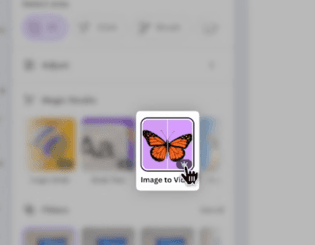
1. Image to Video (slika v video)
Nova funkcija, del Magic Studio paketa (dostopno samo v plačljivi različici), omogoča, da iz statične slike ustvariš animacijo.
Deluje tako, da klikneš na sliko, izbereš možnost “Animate” znotraj Magic Studio in Canva samodejno ustvari 3-sekundni video. Lahko izbereš tudi “Custom” možnost, kjer z besednim opisom opišeš, kakšno gibanje želiš.
Omejitev: Canva ne dovoli animiranja slik z obrazi pravih oseb. To pomeni, da funkcija deluje le z generičnimi slikami, ilustracijami ali AI-generiranimi osebami.
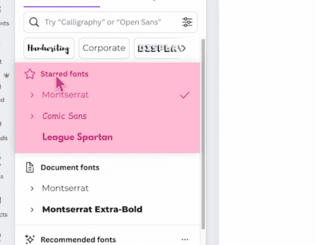
2. Priljubljene pisave (Star Fonts)
Canva zdaj omogoča, da označiš pisave z zvezdico in jih s tem shraniš kot priljubljene. Te pisave so nato hitro dostopne v vseh tvojih projektih.
Postopek: klikneš na ime pisave, izbereš tri pike in klikneš “Star”. Tako bo pisava vedno prikazana na vrhu seznama.
To je zelo uporabno pri pisanju blogov in ustvarjanju različnih vsebin, kjer želiš hitro preklapljati med različnimi stili pisav.
Povezano branje:
Kako pisati blog z uporabo Canve – vodič za začetnike
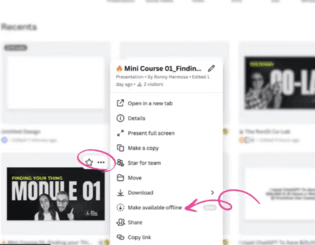
3. Offline način
Nova možnost omogoča urejanje dizajnov brez internetne povezave. Funkcija je brezplačna in dostopna vsem uporabnikom.
Kaj lahko počneš:
- Urejaš obstoječe besedilo
- Premikaš elemente
- Dodajaš oblike, okvirje, tabele
Kaj ne deluje:
- Naložba slik, videov in uporaba elementov iz knjižnice
- AI funkcije
- Komentarji in sodelovanje z ekipo
Canva samodejno shrani tvoje spremembe in jih sinhronizira, ko se znova povežeš na internet.
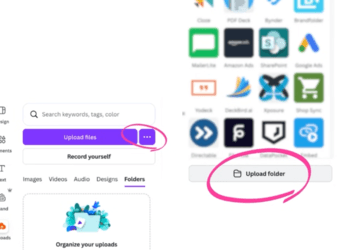
4. Naložba celotnih map
Zdaj lahko naložiš celotno mapo z datotekami (slikami, videi) naenkrat. To je odlična izboljšava za boljšo organizacijo vsebin.
Kako deluje:
- Klikneš “Uploads”
- Izbereš tri pike in klikneš “Upload Folder”
- Povlečeš mapo v Canva okno ali jo izbereš iz računalnika
Če redno ustvarjaš vsebine za Instagram, ti bo ta funkcija prišla zelo prav. Več o tem:
Instagram profil za podjetja – vodič s pomočjo Canve
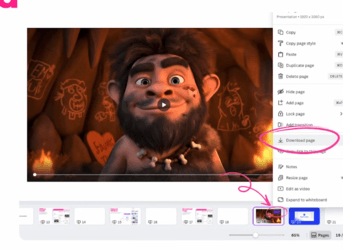
5. Hitrejši prenos posameznih strani
Zdaj lahko posamezne strani iz dizajna preneseš hitreje, neposredno iz spodnje vrstice s predogledom strani.
Postopek:
- Klikni tri pike ob strani, ki jo želiš prenesti
- Izberi “Download page”
- Nastavi format in shrani
Ta izboljšava ti prihrani več klikov in pohitri delovni proces.
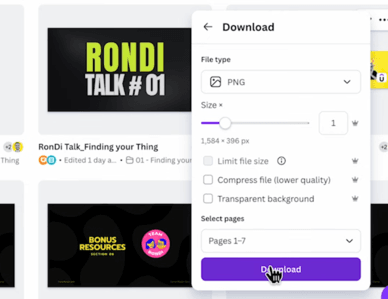
6. Prenos dizajnov s Canvine domače strani
Canva zdaj omogoča prenos dizajnov neposredno s tvoje domače strani, brez potrebe po odpiranju projekta.
Postopek:
- Na domači strani najdi dizajn
- Klikni tri pike
- Izberi “Download”
- Nastavi format in shrani
Še en trik, ki pospeši delo.

7. Napredne možnosti zaklepanja elementov
Canva je nadgradila funkcijo zaklepanja. Zdaj lahko zakleneš samo položaj elementa, ne pa njegove vsebine.
Primer:
- Slika je zaklenjena na mestu, a ji še vedno lahko dodaš filtre
- Besedilo ima zaklenjen položaj, a ga lahko spreminjaš
To je še posebej uporabno pri kompleksnih dizajnih, kjer želiš ohraniti strukturo, a kljub temu urejati posamezne dele.
Zaključek
Canva v letu 2026 ni uvedla revolucionarnih sprememb, je pa dodala vrsto malih izboljšav, ki močno olajšajo delo. Od boljše organizacije pisav in datotek do možnosti dela brez interneta – ti Canva triki ti bodo pomagali, da delaš hitreje in bolj učinkovito.
Če želiš Canvo res obvladati, se pridruži našemu tečaju:
Spletni tečaj Canva – nauči se vse od A do Ž
Za dodatno pomoč pa priporočamo še:
Za več informacij obišči Canva uradno stran.
Vir: Canva.com, Youtube kanal: Design with Canva

